「マックへ行こうと公式アプリを開いたのに、クーポンが表示されない」「いつもあった商品のクーポンが見つからない」と困っていませんか。店頭で気づくと、ゆっくり原因を調べる時間もありませんよね。
マックのクーポンが表示されないときは、まず通信状態を確認し、アプリを再起動して最新版へ更新してみましょう。ただし、使いたい商品だけがない場合は、アプリの不具合ではなく、配信終了や販売時間、選択店舗などが関係している可能性があります。
この記事では、マックのクーポンが表示されない原因と対処法を、確認しやすい順番で解説します。モバイルオーダーやKODOのクーポンが出てこない場合についても紹介するので、自分の状況に近い項目から確認してみてください。
マッククーポンが表示されないときに最初に確認すること
マックのクーポンが表示されない場合は、何も考えずにアプリを削除するのではなく、簡単に試せる方法から確認するのがおすすめです。
まずは、現在の状態を次の表で整理してみましょう。
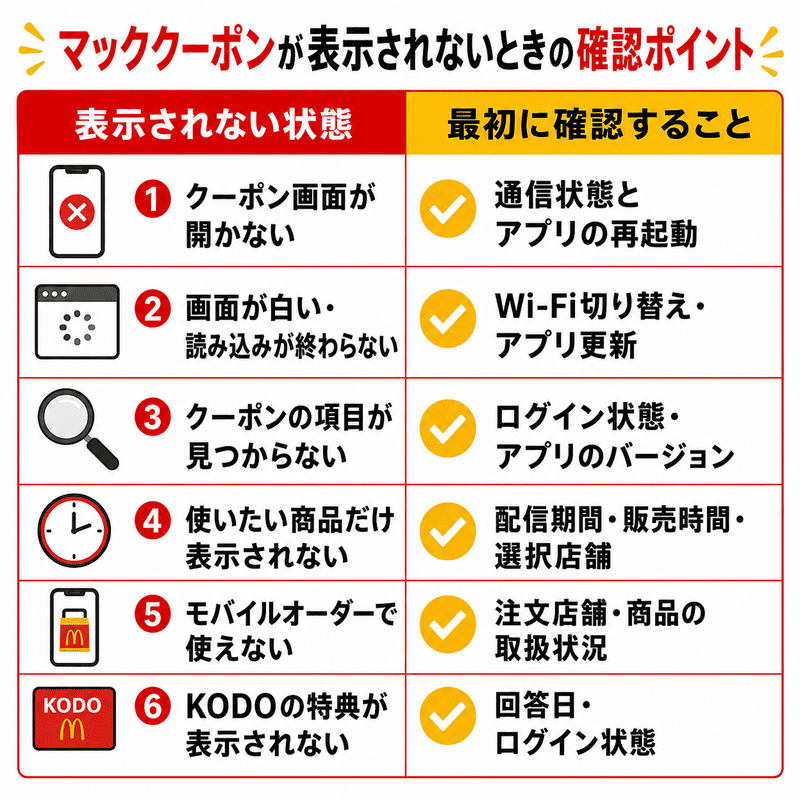
クーポン画面そのものが開かない場合と、特定の商品だけが見つからない場合では、考えられる原因が異なります。
前者は通信やアプリの問題、後者はクーポンの配信条件や商品の販売状況から確認すると、原因を絞り込みやすくなります。
通信状態を確認してアプリを開き直す
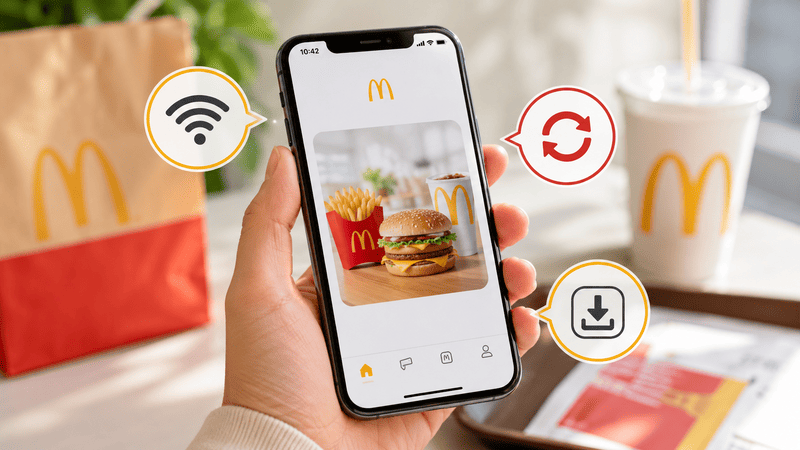
最初に、スマートフォンがインターネットへ正常に接続できているか確認しましょう。
Webサイトやほかのアプリも開かない場合は、マクドナルド公式アプリではなく、通信環境に問題が起きている可能性があります。意外とあったりするんですよね。
Wi-Fiを利用している場合は、一度Wi-Fiを切ってモバイル通信へ切り替えてみてください。反対にモバイル通信が不安定な場合は、安定したWi-Fiへ接続します。
通信状態に問題がなければ、公式アプリを完全に終了してから開き直しましょう。画面を閉じただけではアプリが動き続けていることがあるため、起動中のアプリ一覧から終了させるのがポイントです。
マクドナルド公式アプリを最新版に更新する
アプリを開き直してもクーポンが表示されない場合は、アプリストアで更新がないか確認します。
iPhoneではApp Store、AndroidではGoogle Playを開き、「マクドナルド」と検索してください。「更新」や「アップデート」と表示されていたら、最新版へ更新します。
マクドナルドでは、アプリ内に新しい機能やタブが追加された際、最新版へのアップデートが必要になることがあります。実際に「Myマクドナルド リワード」のタブが表示されない場合についても、公式サイトで最新版への更新が案内されています。
スマートフォン本体の空き容量が少ないと更新できないこともあるため、エラーが出る場合は不要な写真やアプリを整理してから試しましょう。
アプリにクーポンが出ない主な原因
通信とアプリの更新に問題がなくても、クーポンが表示されないことはあります。
特に、使いたい商品のクーポンだけが見つからない場合は、アプリの故障と決めつけず、配信条件や販売状況を確認することが大切です。
クーポンの配信期間が終わっている
マックのクーポンは、常に同じ商品が表示されるわけではありません。
クーポンには有効期限や配信期間があり、期限を過ぎると画面から表示されなくなることがあります。昨日まで表示されていた商品が急に消えた場合は、配信期間が終了した可能性を考えましょう。
キャンペーンなどで配信される1回限りのクーポンは、使用後に画面から消える場合もあります。2026年に実施された日替わりクーポンでも、注文確定後にクーポンが画面からなくなる仕組みが案内されていました。
あと意外とありがちなのが期間限定の商品の在庫がなくなって店舗によっては早期終了しているパターン。
次の期間限定が紹介している頃には無くなっている可能性があります。欲しい商品の場合は早いうちに食べるようにしましょう。
選択店舗や販売時間が対象外になっている
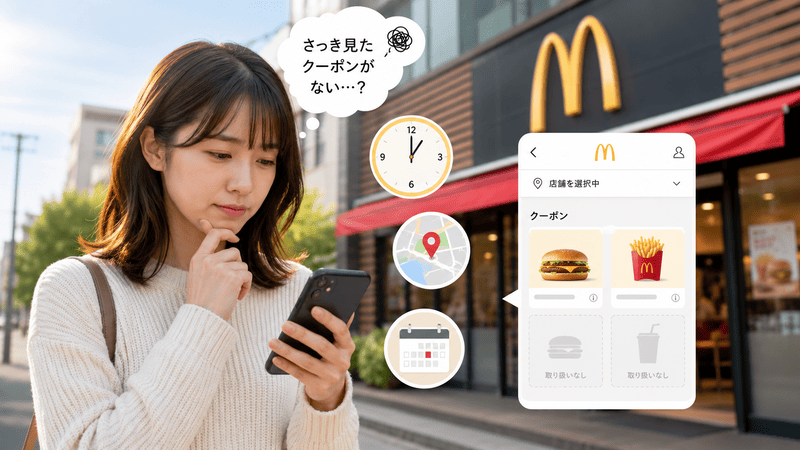
クーポンの対象商品が、選択した店舗や時間帯で販売されていない可能性もあります。
たとえば、朝マックの商品は基本的に朝の時間帯、通常メニューの一部は午前10時30分以降に販売されます。そのため、クーポン自体は配信中でも、確認する時間帯によって利用できないことがあります。
24時間営業ではない店舗や、商業施設内の店舗では営業時間も異なります。また、一部の商品を取り扱っていない店舗や、販売を一時休止している店舗もあります。
モバイルオーダーを利用する場合は、選択している店舗と受取予定時間を確認しましょう。別の店舗を選び直す、または時間帯を変えることで、対象商品が選べるようになる場合があります。
アプリやサービス側で一時的な問題が起きている
通信や設定に問題がなくても、アプリやサービス側の一時的な不具合によってクーポンを読み込めないことがあります。
クーポンだけでなく、店舗検索やモバイルオーダーなど複数の機能が同時に使えない場合は、利用者側の操作で直せない可能性があります。
この場合は、何度もログインや再インストールを繰り返すより、少し時間を空けてから開き直しましょう。マクドナルド公式サイトのお知らせや公式アカウントに、メンテナンスや障害に関する情報が出ていないか確認する方法もあります。
すぐに注文したい場合は、店頭で利用できる注文方法や現在の販売価格を確認してください。
状態別に確認したいポイント
ここからは、クーポンが表示されない状態ごとに、確認したいポイントを整理します。
自分の画面に近い項目だけ確認すれば、すべての対処法を試す必要はありません。
クーポン欄や画面そのものが表示されない場合
クーポン画面が真っ白になる、読み込み中のまま進まない、クーポンの項目そのものが見つからない場合は、次の順番で試します。
- 通信状態を確認する
- アプリを完全に終了する
- アプリを最新版へ更新する
- スマートフォンを再起動する
- ログイン状態を確認する
スマートフォンの日時設定が大きくずれている場合は、通信やログインに影響することがあります。「日付と時刻」を自動設定にしているかも確認しておきましょう。
ここまで試しても画面全体が表示されない場合は、アプリ側の障害や端末との相性も考えられます。
使いたい商品のクーポンだけが表示されない場合
ほかのクーポンは正常に表示されているのに、使いたい商品だけがない場合は、アプリ全体の不具合である可能性は低いでしょう。
次の項目を確認してください。
- クーポンの有効期限が終わっていないか
- 朝マックなどの販売時間外ではないか
- 選択店舗で対象商品を販売しているか
- すでに使用した1回限りのクーポンではないか
- 期間限定キャンペーンが終了していないか
アプリに表示されるのは、その時点で利用可能なクーポンが基本です。公式FAQでも、アプリを起動すると利用できる最新クーポンが表示されると案内されています。
希望する商品のクーポンがない場合、通常価格では購入できても、割引クーポンは現在配信されていない可能性があります。
モバイルオーダーでクーポンが選べない場合
店頭で使うクーポンと、モバイルオーダーでクーポンを選ぶ方法は異なります。
モバイルオーダーでは、受取店舗を選択して注文を始め、メニュー内のクーポンカテゴリーから対象商品を選びます。店頭用クーポンの番号を、そのまま注文画面へ入力する仕組みではありません。公式サイトでも、店頭とモバイルオーダーで利用手順が分けて案内されています。
クーポンが選べない場合は、次の点を確認しましょう。
- 受取店舗を正しく選択しているか
- 対象商品が販売中の時間帯か
- クーポンの利用方法が店頭限定ではないか
- 商品が売り切れ、または販売休止になっていないか
- 受取方法が対象条件を満たしているか
一度店舗を選び直すとメニューが更新されることがあります。ただし、カートに入れた商品が消える可能性があるため、注文確定前に行ってください。
KODOやキャンペーン特典が反映されない場合
KODOは、マクドナルド公式アプリから利用店舗について回答できるアンケートです。回答には会員登録とログインが必要で、回答のお礼としてクーポンが付与されます。
KODOのクーポンは、アンケートに答えた直後に必ず表示されるわけではありません。公式FAQでは、回答のお礼のクーポンは翌日までに付与されると案内されています。
表示されない場合は、まず翌日まで待ち、アンケート回答時と同じアカウントでログインしているか確認しましょう。
キャンペーン特典については、KODOとは条件が異なります。参加登録が必要なものや、対象の注文方法、支払方法、購入期間が決められているものもあります。
キャンペーンページで、次の項目を確認してください。
- キャンペーンへの参加登録
- 対象となる購入期間
- 指定された注文・支払方法
- 特典が反映される時期
- 利用できるサービスや店舗
- 特典の有効期限
直らないときに試す最終的な対処法
これまでの方法を試しても改善しない場合は、再ログインや再インストールを検討します。
ただし、操作後にアカウントへ戻れなくならないよう、登録情報を確認してから進めましょう。
ログインし直す前に登録情報を確認する
ログインし直す場合は、現在登録しているメールアドレスとパスワードを先に確認します。
特に、KODOやキャンペーン特典が表示されないときは、ログアウト後に別のアカウントへ入ってしまうと、さらに原因を判断しにくくなります。
パスワードが分からない場合は、ログアウトする前に再設定方法を確認してください。複数のメールアドレスを持っている人は、過去にマクドナルドから届いたメールを検索すると、登録先を確認できることがあります。
登録情報を確認できたら、一度ログアウトし、同じアカウントでログインし直します。
アプリを再インストールする
アプリの更新や再ログインでも改善しない場合は、アプリを一度削除して再インストールする方法があります。
ただし、再インストールすると、注文途中の内容や端末内に一時保存されていた情報が消える可能性があります。注文を確定していないことと、ログイン情報を確認してから行いましょう。
アプリを削除した後は、App StoreまたはGoogle Playから、マクドナルド公式アプリを入れ直します。似た名称のアプリではなく、提供元を確認して公式アプリを選んでください。
再インストール後、登録済みのアカウントでログインし、クーポン画面を確認します。
マクドナルドへ問い合わせる
何を試しても直らない場合や、獲得条件を満たした特典が反映されない場合は、マクドナルドの問い合わせ窓口へ相談しましょう。
公式サイトには、モバイルオーダーやアプリに関する問い合わせフォームが用意されています。
問い合わせる際は、次の情報を整理しておくと状況を伝えやすくなります。
- 使用しているスマートフォンの機種
- iPhoneまたはAndroidのOSバージョン
- アプリのバージョン
- 問題が起きた日時
- 表示されないクーポンや特典の名称
- 選択していた店舗
- これまでに試した対処法
- エラーメッセージの内容
エラー画面が表示されている場合は、個人情報が写らないよう注意したうえで、スクリーンショットを残しておくと便利です。
まとめ|表示されない状態に合わせて順番に確認しよう
マックのクーポンが表示されない場合は、まず通信状態、アプリの再起動、最新版への更新を順番に試しましょう。
ほかのクーポンは見られるのに特定の商品だけがない場合は、配信終了、販売時間、選択店舗、使用済みなどが考えられます。KODOやキャンペーン特典は反映時期や獲得条件も確認してください。
再ログインや再インストールは、登録情報を確認してから行うことが大切です。それでも改善しない場合は、発生日時や端末情報を整理して公式窓口へ問い合わせましょう。